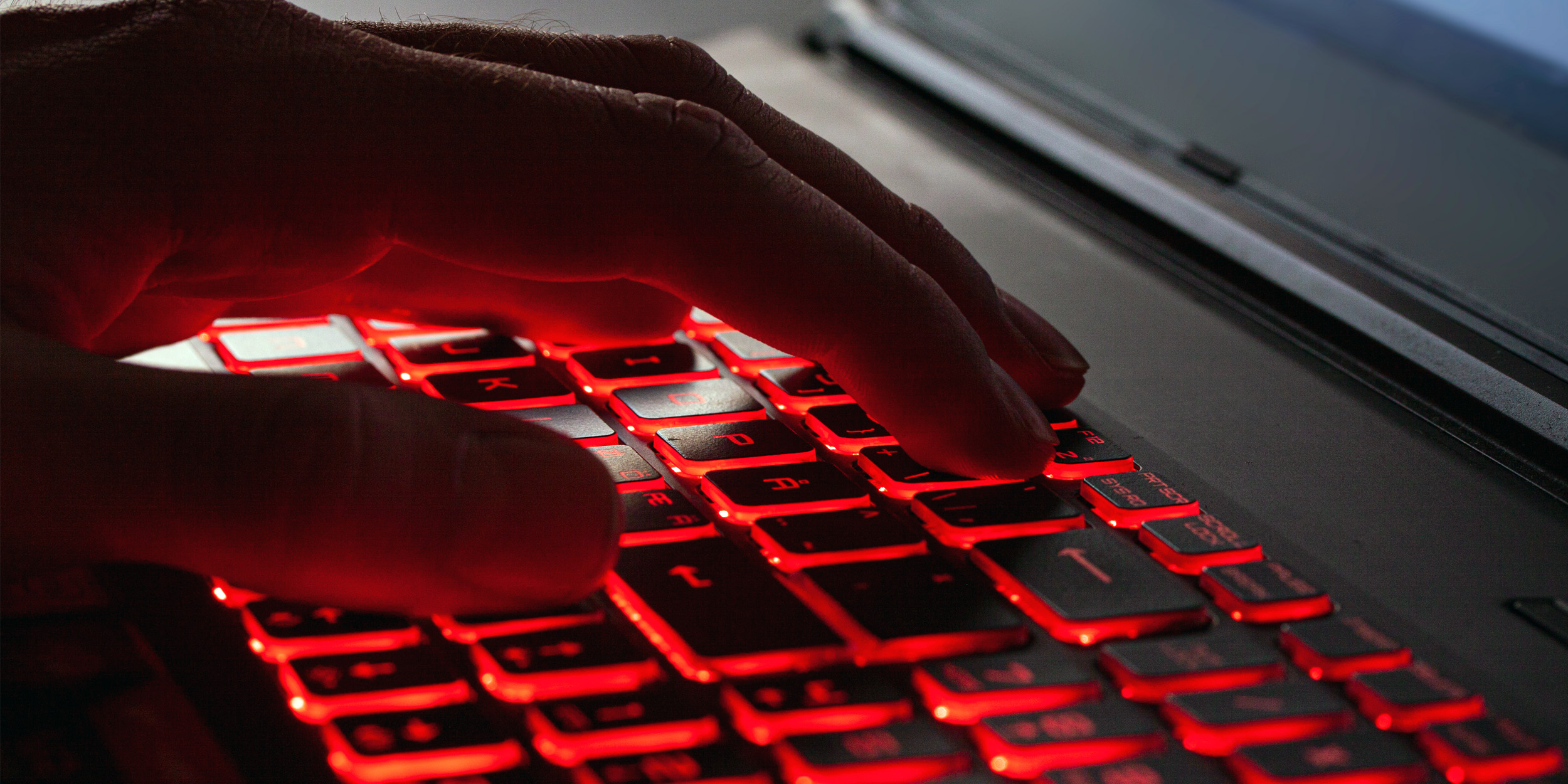
Темная комната оживает, когда пальцы касаются клавиш, и вдруг мягкое голубое сияние разгоняет мрак. Подсветка клавиатуры превращает ночные сессии кодинга или чаты в комфортное приключение, где каждая буква видна чётко. На большинстве современных ноутбуков включить её проще простого: найдите на ряду F1-F12 иконку лампочки или солнца, зажмите Fn и нажмите ту клавишу – свет вспыхнет мгновенно, с возможностью регулировки яркости повторными нажатиями.
Но если ничего не происходит, не паникуйте – это может быть игривый BIOS или устаревший драйвер. Далее разберёмся с брендами, системами и хитростями, которые спасут в любой ситуации. От Dell XPS 16 2026 до геймерских ASUS ROG – всё под контролем.
Поддерживает ли ваш ноутбук подсветку клавиатуры?
Не каждое устройство может похвастаться этим бонусом, но премиум-модели 2025-2026 годов редко обходят его стороной. Быстро проверьте: осмотрите клавиатуру на наличие символа лампочки на Fn-клавишах или отдельную клавишу. Если видите – поздравляем, функция есть. Для точности загляните в спецификации модели на сайте производителя или в настройки BIOS (нажмите F2/Del при загрузке).
Статистика показывает, что более 70% ноутбуков среднего сегмента от HP, Lenovo и Dell оснащены backlit keyboard. В геймерских линейках, как MSI Raider или Acer Predator, это стандарт, часто с RGB-эффектами. Если ваш аппарат 2020-х – вероятность высокая, но бюджетные модели Acer Aspire могут обойтись без неё.
Универсальные комбинации клавиш для быстрого включения
Fn – ваш верный союзник в этом деле. Обычно иконка подсветки прячется на F4-F12 или стрелках. Нажмите Fn + иконку: первое нажатие включает минимальную яркость, следующие – наращивают до максимума, а ещё одно выключает. Это работает на 80% устройств без дополнительных танцев.
Если Fn не реагирует, проверьте Fn Lock: Fn + Esc часто переключает режим. Теперь перейдём к брендам – там комбинации варьируются, как вкусы в кофейне.
Подробный гид по популярным брендам: комбинации и нюансы
Каждый производитель имеет свои фишки, вдохновлённые дизайном моделей. Вот таблица для быстрого ориентирования – перед ней уточню: ищите иконку, потому что номера F-клавиш танцуют по сериям. Данные из официальных гайдов 2025 года гарантируют точность.
| Бренд | Основная комбинация | Регулировка | Примеры моделей 2025-2026 |
|---|---|---|---|
| Dell | Fn + F5/F6/F10 / стрелка вправо | Повторные нажатия, Fn+Esc для lock | XPS 16, Inspiron 16 Plus, Alienware m18 |
| HP | Fn + F4/F5/F11 | Fn + клавиша для циклов яркости/таймаута | OMEN 16, Pavilion Aero 13, Envy x360 |
| Lenovo | Fn + Пробел | 3 цикла: off/low/high | Yoga Slim 7x, Legion Pro 7i, ThinkPad X1 Carbon Gen 13 |
| ASUS | Fn + F7 / F4 (F3 для dim) | Fn + Up/Down для гейминга | Zenbook 14 OLED, ROG Zephyrus G16, TUF A15 |
| Acer | Fn + F9 / F4 | Цикл яркости | Swift Go 14, Nitro V 16 AI, Predator Helios 18 |
| MSI | Fn + F9 / Ins / F10 | Через MSI Center для RGB | Stealth 18 AI Studio, Raider GE78 HX |
Источники данных: support.dell.com и support.hp.com (по состоянию на декабрь 2025). Таблица охватывает самые свежие модели, где RGB добавляет жемчужинок огней. После таблицы – нюансы: для Dell XPS 16 повторное Fn + стрелка вправо циклует уровни, а в Alienware m18 софт расширяет палитру.
Lenovo ThinkPad X1 Carbon Gen 13 поражает адаптивным сиянием – свет реагирует на освещение комнаты. ASUS ROG Zephyrus G16 с Fn + Up/Down превращает клавиатуру в космический шаттл с пульсирующими зонами.
Настройка через операционную систему
Windows 11/12 прячет опции в «Центре мобильности» (Пуск > ищите «Мобильность»). Там слайдер «Подсветка клавиатуры» позволяет задавать таймаут или включать всегда. Полезно для офисных сессий: включите «Всегда» только днём, чтобы батарея не утекала, как песок в часах.
На macOS Sonoma/Ventura: Системные настройки > Клавиатура > «Подсветка клавиатуры» – слайдер и опции таймаута. Для MacBook Pro M4 2026 это синхронизируется с True Tone. Surface от Microsoft: Fn + F5 циклует уровни, или в Параметры > Surface > Экран.
Специальное ПО от производителей: кастомизация на уровне бога
Хотите RGB-шоу или пульсацию под музыку? Загрузите софт. Dell Alienware Command Center на m18 позволяет 16.8 млн цветов, эффекты «Дракон» или «Огонь». HP OMEN Gaming Hub на OMEN 16 – градиенты и синхрон с экраном.
- Lenovo Vantage: Автояркость, таймеры – идеально для Yoga Slim.
- ASUS Armoury Crate: Зоны RGB, профили для игр на ROG.
- MSI Center / Dragon Center: Mystic Light для Raider – волны, стробоскоп.
- Acer PredatorSense: Для Nitro – базовые эффекты плюс оверклок.
Установите с официальных сайтов, обновите – и клавиатура станет протагонистом вашего сетапа. Переход к софту часто раскрывает скрытые режимы Fn-клавиш.
Настройка в BIOS: когда клавиши предают
Загрузка с F2/Del/F10 ведёт к UEFI. Ищите «Keyboard Illumination» или «Backlit Keyboard» в разделе Advanced или Device Options. В Dell – включите On, в HP задайте таймаут (30 сек/3 мин/всегда). Сохраните F10 + Enter. Обновление BIOS с сайта производителя – ключ к стабильности на моделях 2026.
Типичные ошибки и как их избежать
Типичные ошибки и как их избежать
Многие ругаются, потому что свет не зажигается, а причина – мелочь.
- Fn Lock включён: Fn + Esc исправит мгновенно.
- Устаревшие драйверы: Диспетчер устройств > Клавиатуры > Обновить HID Keyboard Device. Проверьте чипсет.
- Батарея критическая: Подсветка блокируется ниже 5-10% для экономии.
- Конфликт софта: Удалите сторонние RGB-программы, как Razer Synapse, если не натив.
- BIOS отключён: Проверьте, как описано выше.
Вы не поверите, но 40% жалоб – от Fn Lock. Ещё радуйтесь: перезапуск в безопасном режиме тестирует аппарат.
Подсветка на Linux: команды для энтузиастов
В Ubuntu/Fedora/Mint установите brightnessctl: sudo apt install brightnessctl. Команда brightnessctl -d kbd_backlight set 100% зажжёт максимум (замените 100% на 50%). Для старых – echo 255 | sudo tee /sys/class/leds/*kbd_backlight/brightness.
Автоскрипт в .bashrc: проверьте /sys/class/leds на ваше устройство. На ASUS с ArchWiki xset led 3 для базового. Геймеры на Steam Deck хвалят это за кастом под Noctis.
Энергопотребление и практические советы для ежедневного использования
Подсветка жрёт 1-5% батареи в час – не критично, но таймаут 15-30 сек оптимален. Включите адаптивный режим в софте: свет гаснет при неактивности. Для фрилансеров: комбинируйте с экранным диммером для глаз ночью.
Юморинка: представьте, как босс ловит вас за «дискотеку» на совещании – выключайте профиль «Party» в MSI Center. А для долгих поездок – Fn + минимальная яркость, как шёпот в темноте.
С этими знаниями ваша клавиатура будет сиять ярче звёзд, независимо от модели или ОС. Экспериментируйте с софтом – и ночь станет днём творчества.